- 4 مرحله فرآیند برنامه ریزی استراتژیک
- شاخص اهرم مالی
- گزارش فیلترهای حالت مشترک از 118 مروری بر صنعت ، بازار یا بخش در یک منطقه جغرافیایی خاص
- سرمایه گذاران حرفه ای تحت MIFID
- چرا FXView "معتبرترین انتخاب" به عنوان کارگزار است؟
- اشتغال برای سودآوری از بازار سهام
- فرمول متوسط حرکت
- سود خالص
- Bitboy Crypto vs Pompliano Full (XRP ، Shiba ، Doge ، Safemoon حمله کرد)
- راهنمای مبتدی برای Swissquote: بررسی کامل

آخرین مطالب
امکانات وب


اکسل برای Microsoft 365 Excel for Microsoft 365 برای Mac Excel 2021 Excel 2021 برای Mac Excel 2019 Excel 2019 برای Mac Excel 2016 Excel 2016 برای Mac Word 2016 برای Mac Powerpoint 2016 برای Mac Excel 2013 Excel 2010 More. کمتر
نمودارها به شما کمک می کنند تا داده های خود را به گونه ای تجسم کنید که حداکثر تأثیر آن را بر مخاطبان شما ایجاد کند. یاد بگیرید که یک نمودار ایجاد کنید و یک خط روند اضافه کنید. می توانید سند خود را از یک نمودار توصیه شده شروع کنید یا یکی از مجموعه ما از الگوهای نمودار از پیش ساخته شده را انتخاب کنید.
یک نمودار ایجاد کنید
داده ها را برای نمودار انتخاب کنید.
Select Insert >نمودارهای توصیه شده
برای پیش نمایش نمودار ، نمودار را در برگه نمودار توصیه شده انتخاب کنید.
توجه: می توانید داده های مورد نظر خود را در نمودار انتخاب کرده و ALT + F1 را فشار دهید تا بلافاصله یک نمودار ایجاد کنید ، اما ممکن است بهترین نمودار برای داده ها نباشد. اگر نمودار مورد نظر خود را نمی بینید ، برای دیدن انواع نمودارها ، برگه All Charts را انتخاب کنید.
یک خط روند اضافه کنید
Select Design >عنصر نمودار را اضافه کنید.
Trendline را انتخاب کرده و سپس نوع روند مورد نظر خود را انتخاب کنید ، مانند خطی ، نمایی ، پیش بینی خطی یا میانگین حرکت.
توجه: برخی از مطالب موجود در این موضوع ممکن است برای برخی از زبانها کاربردی نباشد.
نمودارها داده ها را با فرمت گرافیکی نمایش می دهند که می تواند به شما و مخاطبان خود کمک کند تا روابط بین داده ها را تجسم کنند. هنگامی که یک نمودار ایجاد می کنید ، می توانید از بسیاری از انواع نمودار (به عنوان مثال ، نمودار ستون انباشته یا نمودار پای منفجر شده 3 بعدی) انتخاب کنید. پس از ایجاد نمودار ، می توانید با استفاده از طرح بندی سریع یا سبک های نمودار ، آن را سفارشی کنید.
نمودارها حاوی چندین عنصر مانند عنوان ، برچسب های محور ، افسانه و خطوط هستند. شما می توانید این عناصر را پنهان یا نمایش دهید ، و همچنین می توانید مکان و قالب بندی آنها را تغییر دهید.
می توانید یک نمودار در اکسل ، کلمه و پاورپوینت ایجاد کنید. با این حال ، داده های نمودار در یک برگه اکسل وارد و ذخیره می شوند. اگر نمودار را در Word یا PowerPoint وارد کنید ، یک برگه جدید در اکسل باز می شود. هنگامی که شما یک سند Word یا PowerPoint را که شامل یک نمودار است ذخیره می کنید ، داده های اصلی Excel نمودار به طور خودکار در Word Document یا ارائه پاورپوینت ذخیره می شود.
توجه: گالری کتاب کار اکسل جایگزین جادوگر نمودار قبلی می شود. به طور پیش فرض ، گالری کتاب کار اکسل هنگام باز کردن اکسل باز می شود. از گالری می توانید الگوهای مرور کنید و یک کتاب کار جدید بر اساس یکی از آنها ایجاد کنید. اگر گالری کتاب کار اکسل را نمی بینید ، در منوی File ، روی New از Template کلیک کنید.
در منوی View ، روی چاپ چیدمان کلیک کنید.
روی برگه Insert کلیک کنید ، و سپس روی Arrow کنار نمودار کلیک کنید.
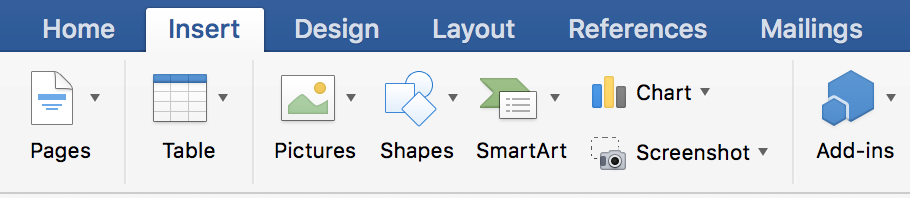
روی یک نوع نمودار کلیک کنید ، و سپس بر روی نمودار مورد نظر برای اضافه کردن دوبار کلیک کنید.
هنگامی که نمودار را در Word یا PowerPoint وارد می کنید ، یک برگه اکسل باز می شود که شامل یک جدول از داده های نمونه است.
در اکسل ، داده های نمونه را با داده هایی که می خواهید در نمودار ترسیم کنید جایگزین کنید. اگر داده های خود را در جدول دیگری قرار داده اید ، می توانید داده ها را از آن جدول کپی کرده و سپس آن را بر روی داده های نمونه بچسبانید. برای راهنمایی نحوه ترتیب داده ها متناسب با نوع نمودار خود ، جدول زیر را مشاهده کنید.
برای این نوع نمودار
داده ها را ترتیب دهید
منطقه ، نوار ، ستون ، دونات ، خط ، رادار یا نمودار سطح
در ستون ها یا ردیف ها ، مانند مثال های زیر:
در ستون ها ، قرار دادن مقادیر X در ستون اول و مقادیر Y مربوطه و مقادیر اندازه حباب در ستون های مجاور ، مانند مثال های زیر:
در یک ستون یا ردیف داده ها و یک ستون یا ردیف برچسب های داده ، مانند مثال های زیر:
در ستون ها یا ردیف ها به ترتیب زیر ، با استفاده از نام یا تاریخ به عنوان برچسب ، مانند مثال های زیر:
نمودار x y (پراکندگی)
در ستون ها ، قرار دادن مقادیر X در ستون اول و مقادیر Y مربوطه در ستون های مجاور ، مانند مثال های زیر:
برای تغییر تعداد ردیف ها و ستون های موجود در نمودار ، نشانگر را در گوشه سمت راست پایین داده های انتخاب شده قرار دهید و سپس برای انتخاب داده های اضافی بکشید. در مثال زیر ، جدول گسترش یافته است تا شامل دسته ها و سری داده های اضافی باشد.
برای دیدن نتایج تغییرات خود ، به Word یا PowerPoint برگردید.
توجه: هنگام بستن Word Document یا ارائه PowerPoint که شامل نمودار است ، جدول داده های Excel نمودار به طور خودکار بسته می شود.
بعد از ایجاد نمودار ، ممکن است بخواهید شیوه ترسیم ردیف ها و ستون های جدول در نمودار را تغییر دهید. به عنوان مثال ، اولین نسخه شما از یک نمودار ممکن است ردیف داده ها را از جدول در محور عمودی (مقدار) نمودار و ستون های داده های موجود در محور افقی (دسته) ترسیم کند. در مثال زیر ، نمودار بر فروش با ابزار تأکید می کند.
با این حال ، اگر می خواهید نمودار بر فروش تا ماه تأکید کند ، می توانید نحوه ترسیم نمودار را معکوس کنید.
در منوی View ، روی چاپ چیدمان کلیک کنید.
روی نمودار کلیک کنید.
بر روی برگه نمودار طراحی کلیک کنید ، و سپس بر روی Switch Row/Column کلیک کنید.
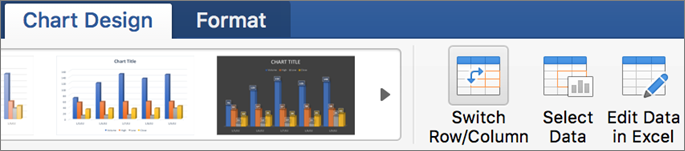
اگر ردیف/ستون سوئیچ در دسترس نیست
Switch Row/Column فقط درصورتی که جدول داده های Excel نمودار باز باشد و فقط برای انواع خاص نمودار در دسترس است. همچنین می توانید داده ها را با کلیک بر روی نمودار ویرایش کنید و سپس ویرایش کاربرگ در اکسل را ویرایش کنید.
در منوی View ، روی چاپ چیدمان کلیک کنید.
روی نمودار کلیک کنید.
روی برگه نمودار طراحی کلیک کنید ، و سپس روی Quick Layout کلیک کنید.

روی چیدمان مورد نظر کلیک کنید.
برای بلافاصله یک طرح سریع که اعمال کردید ، + z را فشار دهید.
سبک های نمودار مجموعه ای از رنگ ها و جلوه های مکمل است که می توانید در نمودار خود اعمال کنید. وقتی یک سبک نمودار را انتخاب می کنید ، تغییرات شما بر کل نمودار تأثیر می گذارد.
در منوی View ، روی چاپ چیدمان کلیک کنید.
روی نمودار کلیک کنید.
بر روی برگه طراحی نمودار کلیک کنید ، و سپس بر روی سبکی که می خواهید کلیک کنید.

برای دیدن سبک های بیشتر ، به یک سبک اشاره کنید و سپس کلیک کنید.
برای بلافاصله خنثی کردن سبکی که اعمال کردید ، + z را فشار دهید.
در منوی View ، روی چاپ چیدمان کلیک کنید.
روی نمودار کلیک کنید ، و سپس بر روی برگه طراحی نمودار کلیک کنید.
روی افزودن عنصر نمودار کلیک کنید.

برای انتخاب گزینه های فرمت عنوان ، روی نمودار عنوان کلیک کنید و سپس به نمودار برگردید تا یک عنوان را در کادر عنوان نمودار تایپ کنید.
همچنین ببینید
یک نمودار ایجاد کنید
می توانید یک نمودار برای داده های خود در Excel برای وب ایجاد کنید. بسته به داده های شما ، می توانید یک ستون ، خط ، پای ، نوار ، منطقه ، پراکندگی یا نمودار رادار ایجاد کنید.
روی هر نقطه از داده هایی که می خواهید یک نمودار ایجاد کنید ، کلیک کنید.
برای ترسیم داده های خاص در یک نمودار ، می توانید داده ها را نیز انتخاب کنید.
Select Insert > Charts >و نوع نمودار مورد نظر شما.

در منو که باز می شود ، گزینه مورد نظر خود را انتخاب کنید. برای کسب اطلاعات بیشتر در مورد آن ، روی یک نمودار شناور شوید.
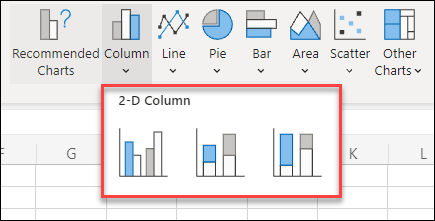
نکته: تا زمانی که گزینه ای را از منوی فرمان نمودار انتخاب نکنید ، انتخاب شما اعمال نمی شود. در نظر بگیرید که چندین نوع نمودار را مرور کنید: همانطور که به موارد منو اشاره می کنید ، خلاصه ها در کنار آنها ظاهر می شوند تا به شما در تصمیم گیری کمک کنند.
برای ویرایش نمودار (عناوین ، افسانه ها ، برچسب های داده) ، برگه نمودار را انتخاب کرده و سپس Format را انتخاب کنید.

در صفحه نمودار ، تنظیمات را در صورت لزوم تنظیم کنید. می توانید تنظیمات را برای عنوان نمودار ، افسانه ، عناوین محور ، عناوین سری و موارد دیگر سفارشی کنید.

انواع نمودار موجود
ایده خوبی است که داده های خود را مرور کرده و تصمیم بگیرید که چه نوع نمودار بهترین کار را انجام می دهد. انواع موجود در زیر ذکر شده است.
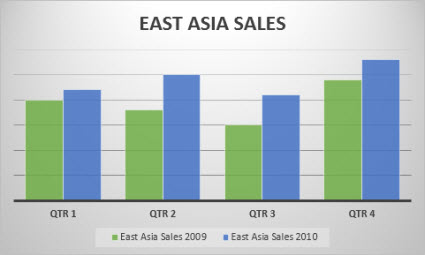
داده هایی که در ستون ها یا ردیف ها در صفحه کار قرار گرفته اند می توانند در یک نمودار ستون ترسیم شوند. نمودار ستون به طور معمول دسته بندی ها را در امتداد محور افقی و مقادیر در امتداد محور عمودی نشان می دهد ، مانند این نمودار:
انواع نمودارهای ستون
ستون خوشه ای یک نمودار ستون خوشه ای مقادیر را در ستون های 2 بعدی نشان می دهد. وقتی دسته هایی دارید که نشان می دهد از این نمودار استفاده کنید:
محدوده مقادیر (به عنوان مثال ، تعداد موارد).
ترتیبات مقیاس خاص (به عنوان مثال ، مقیاس لیکرت با ورودی ها ، مانند موافق ، موافق ، خنثی ، مخالف ، کاملاً مخالف).
نام هایی که به ترتیب خاصی نیستند (به عنوان مثال ، نام موارد ، نام های جغرافیایی یا نام افراد).
ستون جمع شده یک نمودار ستون انباشته مقادیر در ستون های انباشته 2 بعدی را نشان می دهد. وقتی چندین سری داده دارید از این نمودار استفاده کنید و می خواهید بر کل تأکید کنید.
100 ٪ ستون جمع شده یک نمودار ستون 100 ٪ انباشته مقادیر در ستون های 2 بعدی را نشان می دهد که 100 ٪ جمع شده اند. وقتی دو یا چند سری داده دارید از این نمودار استفاده کنید و می خواهید بر سهم کل تأکید کنید ، به خصوص اگر کل برای هر گروه یکسان باشد.
داده هایی که در ستون ها یا ردیف ها در یک برگه تنظیم شده اند می توانند در یک نمودار خط ترسیم شوند. در یک نمودار خط ، داده های گروه به طور مساوی در امتداد محور افقی توزیع می شوند و تمام داده های ارزش به طور مساوی در امتداد محور عمودی توزیع می شوند. نمودارهای خط می توانند داده های مداوم را در طول زمان در یک محور به طور مساوی نشان دهند ، و بنابراین برای نشان دادن روند داده ها در فواصل مساوی ، مانند ماه ها ، چهارم ها یا سالهای مالی ایده آل هستند.
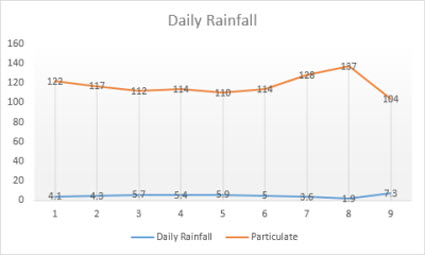
انواع نمودارهای خط
خط و خط با نشانگرهای نشان داده شده با یا بدون نشانگرها برای نشان دادن مقادیر داده های فردی ، نمودارهای خط می توانند روندهایی را در طول زمان یا دسته های مساوی فاصله نشان دهند ، به خصوص هنگامی که شما نقاط داده زیادی دارید و ترتیب ارائه آنها مهم است. اگر دسته های زیادی وجود دارد یا مقادیر تقریبی هستند ، از یک نمودار خط بدون نشانگر استفاده کنید.
خط انباشته و خط انباشته با نشانگرهای نشان داده شده با یا بدون نشانگرها برای نشان دادن مقادیر داده های جداگانه ، نمودارهای خط انباشته می توانند روند سهم هر مقدار را در طول زمان یا دسته های مساوی فاصله نشان دهند.
100 ٪ خط انباشته و 100 ٪ خط انباشته شده با نشانگرهای نشان داده شده با یا بدون نشانگر برای نشان دادن مقادیر داده های فردی ، 100 ٪ نمودارهای خط انباشته شده می توانند روند درصد هر مقدار را با گذشت زمان یا دسته های مساوی فاصله نشان دهند. اگر دسته بندی های زیادی وجود دارد یا مقادیر تقریبی هستند ، از نمودار خط 100 ٪ انباشته بدون نشانگر استفاده کنید.
نمودارهای خط وقتی چندین سری داده را در نمودار خود دارید - اگر فقط یک سری داده دارید ، به جای آن در نظر بگیرید.
نمودارهای خط انباشته داده ها را اضافه می کنند ، که ممکن است نتیجه مورد نظر شما نباشد. ممکن است به راحتی مشاهده نشود که خطوط انباشته شده اند ، بنابراین به جای آن از یک نوع نمودار خط متفاوت یا نمودار منطقه انباشته استفاده کنید.
داده هایی که در یک ستون یا ردیف در یک برگه تنظیم شده اند می توانند در نمودار پای ترسیم شوند. نمودارهای پای اندازه موارد را در یک سری داده ، متناسب با مجموع موارد نشان می دهد. نقاط داده در نمودار پای به عنوان درصدی از کل پای نشان داده شده است.
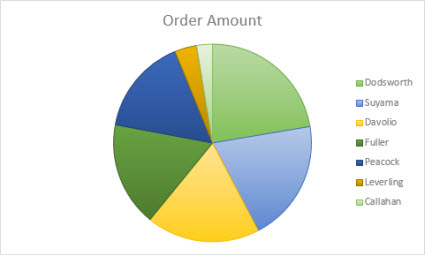
استفاده از نمودار پای را در نظر بگیرید:
شما فقط یک سری داده دارید.
هیچ یک از مقادیر موجود در داده های شما منفی نیست.
تقریباً هیچ یک از مقادیر موجود در داده های شما صفر مقادیر نیست.
شما بیش از هفت دسته ندارید که همه آنها بخش هایی از کل پای را نشان می دهد.
داده هایی که در ستون ها یا ردیف ها فقط در یک صفحه کار قرار می گیرند ، می توانند در یک نمودار پیراشکی ترسیم شوند. مانند نمودار پای ، نمودار پیراشکی رابطه قطعات را با یک کل نشان می دهد ، اما می تواند بیش از یک سری داده را شامل شود.
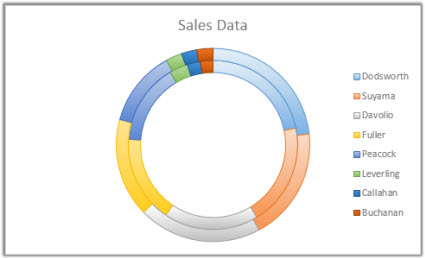
نکته: نمودارهای پیراشکی آسان نیست. به جای آن ممکن است بخواهید از یک ستون انباشته یا نمودار نوار انباشته استفاده کنید.
داده هایی که در ستون ها یا ردیف ها در صفحه کار قرار گرفته اند می توانند در یک نمودار نوار ترسیم شوند. نمودارهای نوار مقایسه بین موارد جداگانه را نشان می دهد. در یک نمودار نوار ، دسته ها به طور معمول در امتداد محور عمودی و مقادیر در امتداد محور افقی سازماندهی می شوند.
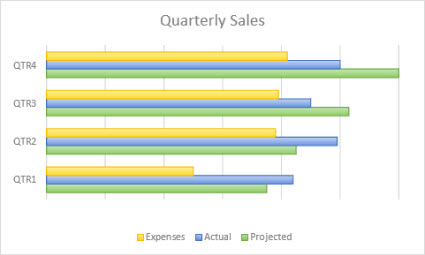
استفاده از نمودار نوار را در نظر بگیرید:
برچسب های محور طولانی است.
مقادیری که نشان داده می شود مدت زمان است.
انواع نمودارهای نوار
نمودار نوار خوشه ای خوشه ای میله ها را با فرمت 2 بعدی نشان می دهد.
نمودارهای نوار انباشته شده ، رابطه موارد جداگانه با کل در میله های 2 بعدی را نشان می دهد
100 ٪ انباشته 100 ٪ نوار انباشته شده میله های 2-D را نشان می دهد که درصد را مقایسه می کنند که هر مقدار به کل در کل دسته ها کمک می کند.
داده هایی که در ستون ها یا ردیف ها در صفحه کار قرار گرفته اند می توانند در یک نمودار منطقه ترسیم شوند. از نمودارهای منطقه می توان برای ترسیم تغییر در طول زمان و جلب توجه به مقدار کل در یک روند استفاده کرد. با نشان دادن مجموع مقادیر ترسیم شده ، یک نمودار منطقه همچنین رابطه قطعات را با یک کل نشان می دهد.
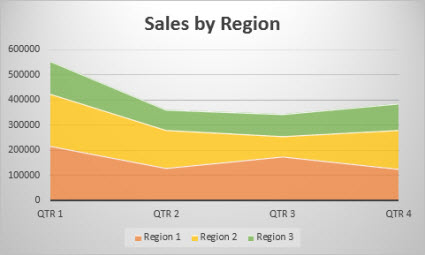
انواع نمودارهای منطقه
منطقه نشان داده شده در قالب 2 بعدی ، نمودارهای منطقه روند مقادیر را در طول زمان یا داده های دسته دیگر نشان می دهد. به عنوان یک قاعده ، استفاده از نمودار خط را به جای نمودار منطقه غیر پشته ، در نظر بگیرید ، زیرا داده های یک سری را می توان در پشت داده های سری دیگر پنهان کرد.
نمودارهای منطقه انباشته انباشته شده روند سهم هر مقدار در طول زمان یا سایر داده های دسته بندی را با فرمت 2 بعدی نشان می دهد.
100 ٪ نمودارهای منطقه انباشته شده 100 ٪ ، روند درصد را نشان می دهد که هر مقدار به مرور زمان یا سایر داده های دسته ای کمک می کند.
داده هایی که در ستون ها و ردیف ها در یک برگه تنظیم شده اند ، می توانند در یک نمودار پراکندگی ترسیم شوند. مقادیر X را در یک ردیف یا ستون قرار دهید و سپس مقادیر Y مربوطه را در ردیف ها یا ستون های مجاور وارد کنید.
نمودار پراکندگی دارای دو محور ارزش است: یک محور با ارزش افقی (X) و یک محور با ارزش عمودی (y). مقادیر x و y را در نقاط داده منفرد ترکیب می کند و آنها را در فواصل نامنظم یا خوشه ها نشان می دهد. نمودارهای پراکندگی به طور معمول برای نمایش و مقایسه مقادیر عددی مانند داده های علمی ، آماری و مهندسی استفاده می شود.
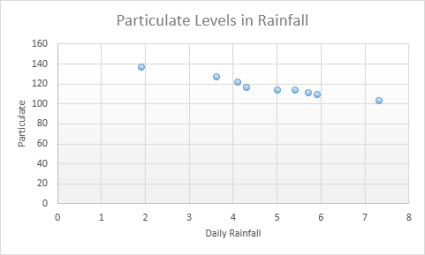
استفاده از نمودار پراکندگی را در نظر بگیرید:
شما می خواهید مقیاس محور افقی را تغییر دهید.
شما می خواهید آن محور را به مقیاس لگاریتمی تبدیل کنید.
مقادیر محور افقی به طور مساوی فاصله ندارند.
نقاط داده زیادی در محور افقی وجود دارد.
شما می خواهید مقیاس های محور مستقل یک نمودار پراکندگی را تنظیم کنید تا اطلاعات بیشتری در مورد داده هایی که شامل جفت یا مجموعه های گروهی از مقادیر است ، نشان دهد.
شما می خواهید به جای تفاوت بین نقاط داده ، شباهت هایی بین مجموعه های بزرگ داده ها نشان دهید.
شما می خواهید بسیاری از نقاط داده را بدون در نظر گرفتن زمان مقایسه کنید - هرچه داده های بیشتری که در نمودار پراکندگی قرار می دهید ، مقایسه هایی را که می توانید انجام دهید بهتر است.
انواع نمودارهای پراکندگی
پراکندگی این نمودار نقاط داده را بدون اتصال خطوط برای مقایسه جفت مقادیر نشان می دهد.
پراکنده با خطوط و نشانگرهای صاف و پراکندگی با خطوط صاف این نمودار منحنی صاف را نشان می دهد که نقاط داده را به هم وصل می کند. خطوط صاف را می توان با یا بدون نشانگر نشان داد. در صورت وجود نقاط داده زیادی از یک خط صاف و بدون نشانگر استفاده کنید.
این نمودار با خطوط مستقیم و نشانگرها و پراکندگی با خطوط مستقیم ، خطوط اتصال مستقیم بین نقاط داده را نشان می دهد. خطوط مستقیم را می توان با یا بدون نشانگر نشان داد.
داده هایی که در ستون ها یا ردیف ها در صفحه کار قرار گرفته اند ، می توانند در یک نمودار رادار ترسیم شوند. نمودارهای رادار مقادیر کل چندین سری داده را با هم مقایسه می کنند.
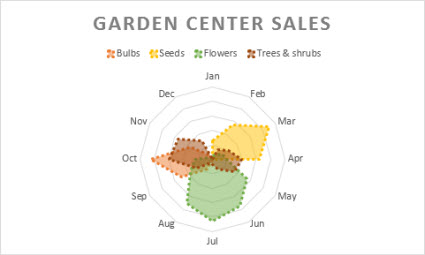
نوع نمودارهای راداری
رادار و رادار با نشانگرهایی با یا بدون نشانگر برای نقاط داده های جداگانه ، نمودارهای رادار تغییر در مقادیر نسبت به یک نقطه مرکزی را نشان می دهد.
رادار پر شده در یک نمودار رادار پر شده ، منطقه تحت پوشش یک سری داده با یک رنگ پر شده است.
عنوان نمودار را اضافه یا ویرایش کنید
می توانید یک عنوان نمودار را اضافه یا ویرایش کنید ، ظاهر آن را سفارشی کنید و آن را در نمودار قرار دهید.
برای نشان دادن برگه نمودار روی روبان ، روی هر نقطه از نمودار کلیک کنید.
برای باز کردن گزینه های قالب بندی نمودار ، روی فرمت کلیک کنید.
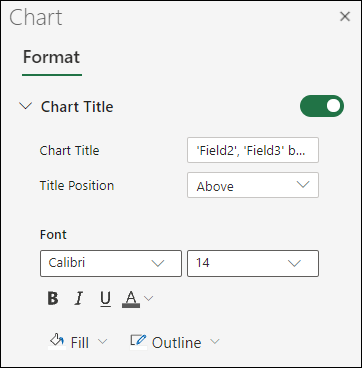
در صفحه نمودار ، بخش عنوان نمودار را گسترش دهید.
عنوان نمودار را برای پاسخگویی به نیازهای خود اضافه یا ویرایش کنید.
اگر نمی خواهید نمودار شما یک عنوان را نشان دهد ، از سوئیچ برای پنهان کردن عنوان استفاده کنید.
عناوین محور را برای بهبود خوانایی نمودار اضافه کنید
اضافه کردن عناوین به محورهای افقی و عمودی در نمودارهایی که محورها دارند می توانند خواندن آنها را آسان تر کنند. شما نمی توانید عناوین محور را به نمودارهایی که محور ندارند ، مانند نمودارهای پای و پیراشکی اضافه کنید.
عناوین محور دقیقاً مانند عناوین نمودار ، به افرادی که نمودار را مشاهده می کنند ، به درک داده ها کمک می کنند.
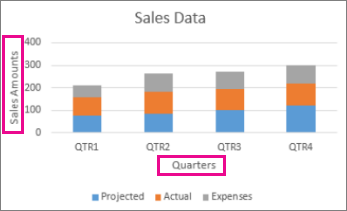
برای نشان دادن برگه نمودار روی روبان ، روی هر نقطه از نمودار کلیک کنید.
برای باز کردن گزینه های قالب بندی نمودار ، روی فرمت کلیک کنید.
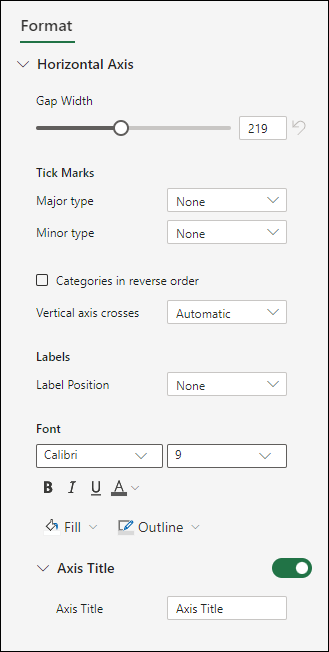
در صفحه نمودار ، محور افقی یا محور عمودی را گسترش دهید.
برای پاسخگویی به نیازهای خود ، محور افقی یا گزینه های محور عمودی را اضافه یا ویرایش کنید.

عنوان محور را گسترش دهید.
عنوان محور را تغییر داده و قالب بندی را تغییر دهید.
برای نشان دادن یا پنهان کردن عنوان از سوئیچ استفاده کنید.
برچسب های محور را تغییر دهید
برچسب های محور در زیر محور افقی و در کنار محور عمودی نشان داده شده است. نمودار شما از متن در داده های منبع برای این برچسب های محور استفاده می کند.
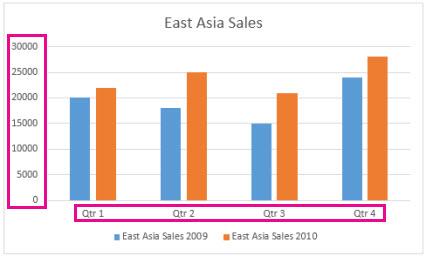
برای تغییر متن برچسب های دسته در محور افقی یا عمودی:
روی سلول که دارای متن برچسب مورد نظر برای تغییر است کلیک کنید.
متن مورد نظر خود را تایپ کرده و Enter را فشار دهید.
برچسب های محور موجود در نمودار به طور خودکار با متن جدید به روز می شوند.
نکته: برچسب های محور با عناوین محور متفاوت است که می توانید برای توصیف آنچه در محورها نشان داده شده است ، اضافه کنید. عناوین محور به طور خودکار در یک نمودار نشان داده نمی شوند.
برچسب های محور را بردارید
برای حذف برچسب ها در محور افقی یا عمودی:
برای نشان دادن برگه نمودار روی روبان ، روی هر نقطه از نمودار کلیک کنید.
برای باز کردن گزینه های قالب بندی نمودار ، روی فرمت کلیک کنید.
در صفحه نمودار ، محور افقی یا محور عمودی را گسترش دهید.

از کادر کشویی برای موقعیت برچسب ، هیچ کدام را انتخاب کنید تا از نمایش برچسب ها در نمودار جلوگیری شود.
به کمک بیشتری نیاز دارید؟
شما همیشه می توانید از یک متخصص در جامعه فناوری اکسل سؤال کنید یا در جامعه پاسخ ها پشتیبانی کنید.
پایگاه های معاملاتی...
ما را در سایت پایگاه های معاملاتی دنبال می کنید
برچسب :
نویسنده : فرشته صدرعرفایی
بازدید : <-PostHit->
آرشیو مطالب
پيوندهای روزانه
خبرنامه
